

AnyDesk截图
AnyDesk介绍
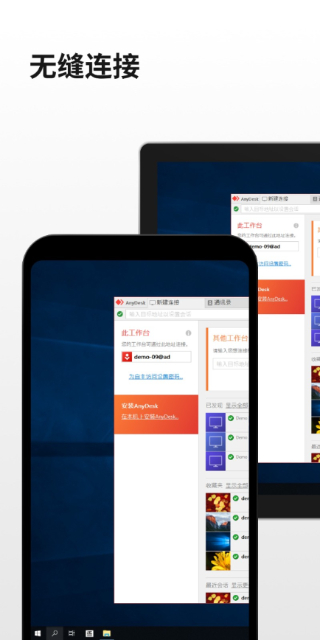
AnyDesk是主打高速传输的跨设备远程操控载体,搭载专属DeskRT视频压缩算法,突破路由与防火墙拦截限制,搭建移动端与电脑端互通链路。传输链路搭载TLS1.2加密标准,全程屏蔽数据泄露风险,适配技术运维从业者、居家办公人群、线上学习群体多元使用场景,兼顾远程运维、异地办公、团队协同多类需求,移动终端随时随地调取远端设备桌面开展各类操作。
AnyDesk使用教程
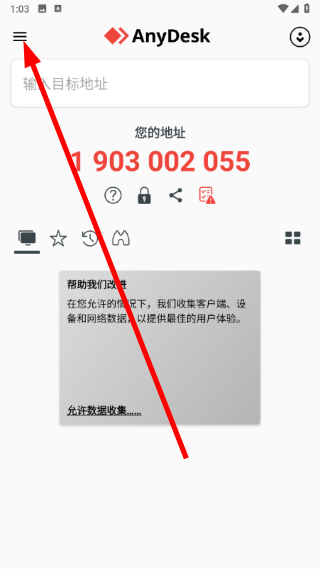
1、打开AnyDesk主界面,点击左上角三条横线菜单按钮,拉出侧边菜单栏。
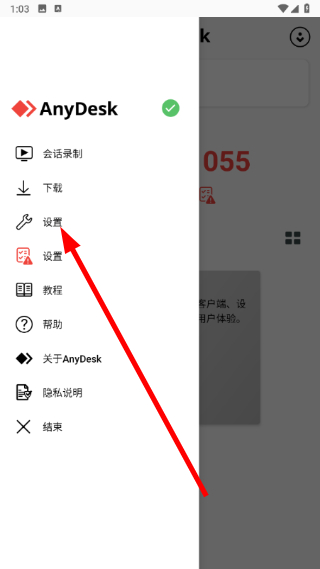
2、打开侧边栏后,选中设置选项,进入软件设置页面。
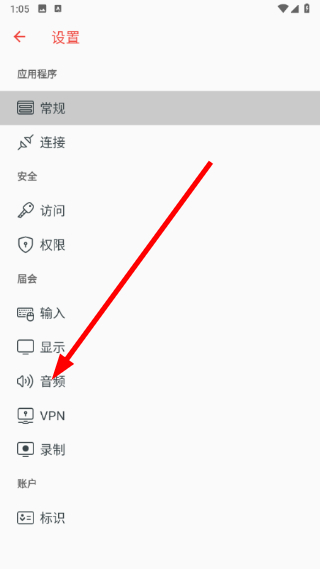
3、在设置列表理,下滑找到音频分类,点击进入音频配置页面。
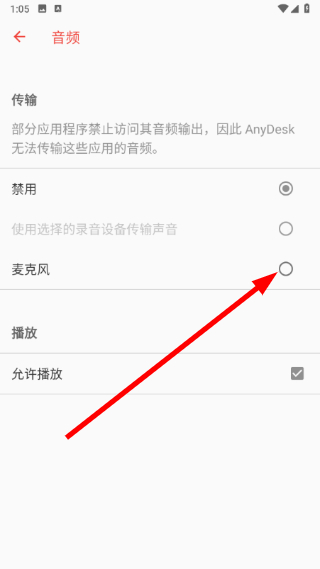
4、传输板块勾选麦克风选项,即可开启远程麦克风声音传输功能。
高速跨设备远程操控
1、【低延迟画面传输】专属图像压缩算法缩减画面传输损耗,桌面同步画面卡顿、拖影现象大幅减少。
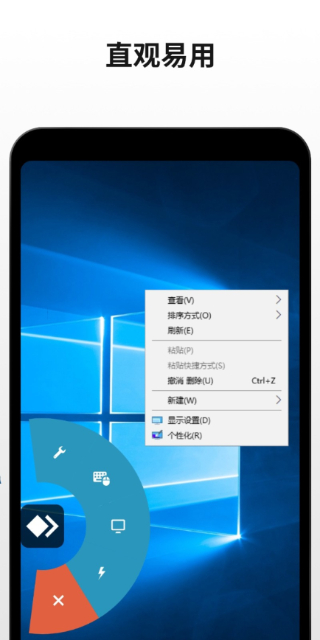
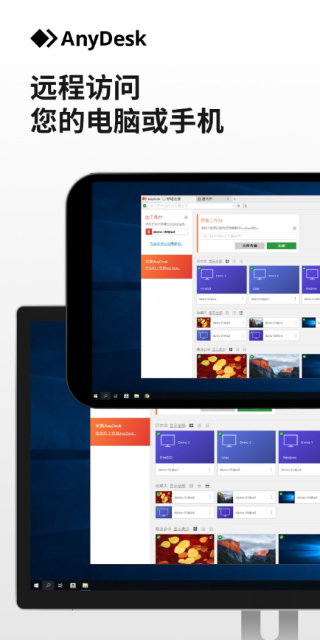
2、【跨端双向访问】移动端发起连接调取电脑桌面,完整操控远端设备界面,各类桌面操作同步响应执行。
3、【跨设备文件流转】搭建双向文件交换通道,两端设备之间自由推送文档、安装包、素材等各类资料。
4、【远端打印调度】下发打印指令调用远端设备外接打印设备,异地完成纸质文件输出操作。
5、【远程唤醒设备】依托局域网唤醒休眠离线主机,无需人员现场操作即可建立远程连接通道。
灵活定制运维管控体系
1、【自定义管控配置】开放多组功能参数调整入口,运维人员按需裁剪功能模块匹配不同运维场景。
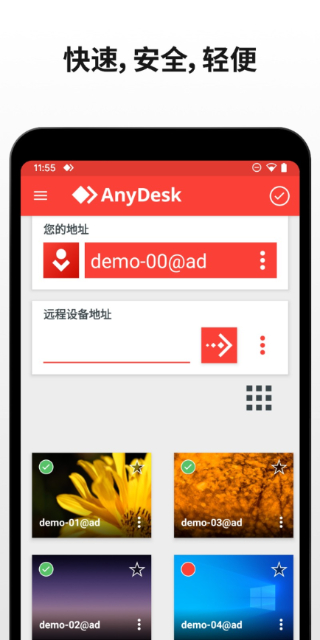
2、【批量设备统筹】多台远端设备统一登记管理,一键切换连接对象,简化多终端运维操作流程。
3、【权限分级设定】区分只读查看、完整操控两类访问权限,限制无关人员修改远端设备内部资料。
4、【连接记录留存】自动归档每一次连接起止时段、操作主体,形成完整运维操作溯源记录。
5、【适配混合办公模式】不受场地空间约束,外出途中、居家场地均可接入办公主机处理工作事务。
加密防护与协同配套
1、【标准化加密链路】全程启用TLS1.2加密机制,连接过程交互数据完成加密封装拦截窃取行为。
2、【多人同步协同】低延迟画面同步支撑多人同步查看远端桌面,同步标注界面内容推进线上协作项目。
3、【多场景适配运行】覆盖技术售后远程排障、居家远程办公、线上课程设备演示三类核心使用场景。
4、【防火墙穿透适配】算法适配各类路由、防火墙防护规则,无需额外修改网络配置即可建立连接。
5、【轻量化运行架构】移动端安装包占用存储偏小,后台运行不会过度消耗设备算力与网络带宽。
版权说明:如非注明,本站文章均为 39手游库 原创,转载请注明出处和附带本文链接;







相关资讯
- 04-04美眉们的禁游戏大揭秘
- 04-04如何在洛克王国中获得翅膀?
- 04-04探秘神秘世界,洛克王国呱呱挖宝之旅
- 04-04洛克王国冰石龙,探索神秘世界的力量与魅力
- 04-04赛尔号动画片,经典童年记忆的回归
- 04-04探秘洛克王国世界,4399游戏的魅力所在
- 04-04植物大战僵尸小游戏中文版,探索策略与乐趣
- 04-04如何获取赛尔号电容球 详尽指南
- 04-04赛尔号皮皮,从萌宠到超级英雄的奇妙旅程
- 04-044399奥拉星小游戏,游戏的乐趣与魅力
- 排行榜
-
1

钉钉老版本6.0.22
类别:办公学习
-
2

快对作业app拍照搜题
类别:办公学习
-
3

手机物理工坊最新版本
类别:办公学习
-
4

省心英语免费
类别:办公学习
-
5

助课宝安卓版
类别:办公学习
-
6

趣自习安卓版
类别:办公学习
-
7

智慧中小学app安卓版
类别:办公学习
-
8

挑战答题助手app
类别:办公学习
-
9

学干货
类别:办公学习
-
10

局王七星彩app下载局王海南版
类别:生活服务
-
11

威尼斯彩票网官网首页
类别:生活服务
-
12

微聊彩票官网首页
类别:生活服务
-
13
局王排列五七星彩官网
类别:生活服务
-
14

微彩彩票
类别:生活服务
-
15

易中奖app最新版本
类别:生活服务
-
16
微聊彩票新版本
类别:生活服务
-
17
旧版局王七星排列五
类别:生活服务
-
18

微彩点播app琼粤版
类别:生活服务
-
19
威尼斯彩票安卓版官网
类别:生活服务
-
20
威尼斯彩票官网版
类别:生活服务
-
21
易中奖app旧版本
类别:生活服务
-
22

拐特大师传真绝杀一肖
类别:生活服务
-
23
易中奖app软件正版
类别:生活服务
-
24
微聊彩票官方安卓版
类别:生活服务
-
25
局王旧版下载二维码
类别:生活服务
-
26
易中奖app手机版
类别:生活服务
-
27
威尼斯彩票网软件官网
类别:生活服务
-
28
威尼斯彩票手机版
类别:生活服务
-
29
微聊彩票新版官网
类别:生活服务
- 推荐资讯
-
- 03-26双人魂斗罗无敌版,策略与技巧并重的射击游戏体验
- 03-26探秘洛克王国技能石的秘密,提升实力的新选择
- 03-26水果忍者中文版攻略,解锁无限乐趣,轻松闯关!
- 11-21未来战士2中文变态版,探索超凡战斗体验
- 11-18洛克王国弹珠有什么用?揭秘游戏中的实用物品
- 11-11所有小游戏网站大全,探索最热门的游戏资源与平台
- 11-07赛尔号塞维尔,探索神奇世界,开启无限可能
- 11-05集英社新作洛克王国方方最新动态曝光!揭秘游戏中的角色魅力与故事发展