

ToDesk云电脑截图



ToDesk云电脑介绍
Todesk云电脑是综合实力突出的云端桌面服务平台,依靠强大的云端算力消除硬件性能带来的使用限制,手机、平板这类配置有限的移动设备都能随时连接高规格云端主机,不再受本地设备处理器、显卡性能束缚。搭载旗舰级云端显卡,搭配高速传输引擎与智能组网技术,有效降低画面延迟、提升传输稳定性,不管是专业办公创作还是大型游戏娱乐都能稳定运行。
ToDesk云电脑怎么登录
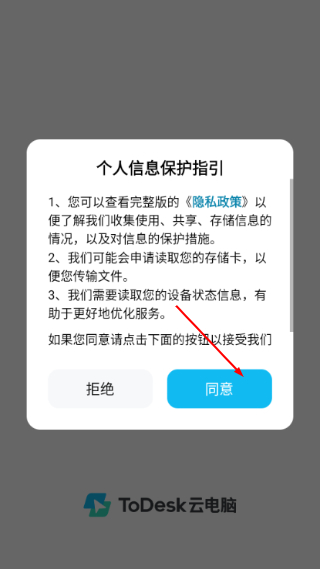
1、打开ToDesk云电脑APP,弹出个人信息保护指引弹窗,点击蓝色「同意」按钮进入登录主页面。
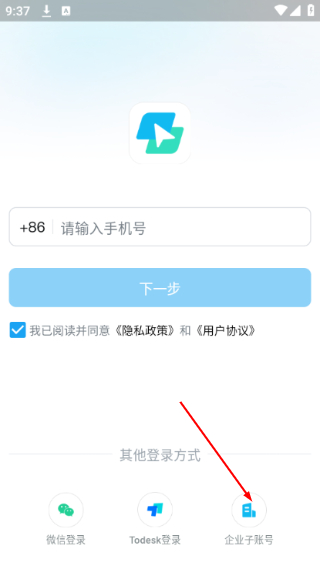
2、在登录页面底部其他登录方式区域,点击「企业子账号」图标,跳转至企业账号专属登录界面。
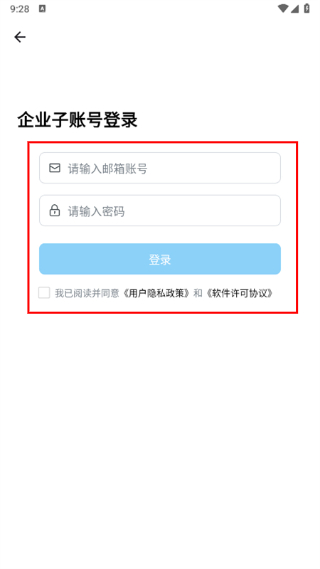
3、依次填写邮箱账号、登录密码,勾选同意隐私与许可协议,点击「登录」按钮完成账号登录。
ToDesk云电脑软件是什么平台
ToDesk云电脑支持多种终端设备的访问,包括PC、手机、平板等,只要是Windows版、macOS版、Android版这几种的都可以。
用户只需在自己可用的终端设备上安装ToDesk云电脑并登录连接,即可随时随地访问自己的工作环境和文件,实现无缝切换和高效工作。
在使用云电脑时,首先是需要进行实名制的账号认证,每个账号对应专属人员,并不支持个人认证信息的更改。
另外云电脑的数据存储是置于云端服务器上,用户无需担心数据丢失或损坏的风险。
ToDesk云电脑使用教程
1、打开软件后先完成账号的注册登录以及个人实名认证。

2、选择新建云桌面。
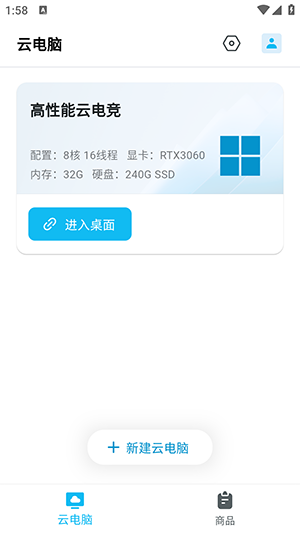
3、来到商品详情页面,点击商品列表,选择你想要的套餐。
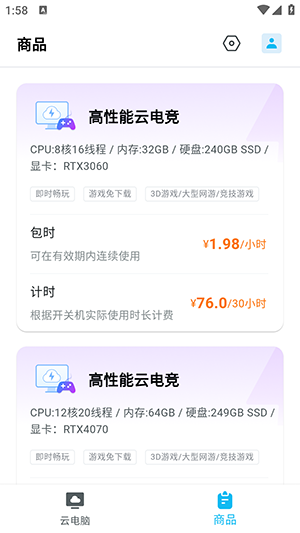
4、完成下单后,在我的电脑处就可以看到可使用的云电脑,点击连接电脑即可进入使用页面。
《ToDesk云电脑》软件优势:
1.设备控制好后能传输文件,很方便的打开电脑文件查看。
2.各设备之间都能远程互联,控制设备是很快速,也不会出现延迟情况。
3.能24小时控制设备,控制设备前,要保证设备开机在线。
《ToDesk云电脑》软件亮点:
1.设置隐私屏,确保控制的设备屏幕不会被他人窥探。
2.采用的编码技术传输技术,画面的传输很清晰。
3.输入想要控制的设备序号,设备信息输入好后,直接点击远程控制操作。
《ToDesk云电脑》软件测评:
不会操作的用户不用担心,进入用户协议,查看操作教程,了解了远程设备基本设置操作,任由你监控家中的手机和电脑设备。
版权说明:如非注明,本站文章均为 39手游库 原创,转载请注明出处和附带本文链接;
- 上一篇:最爱疯狂战机
- 下一篇:猎人的生存日记无敌版



相关资讯
- 04-04美眉们的禁游戏大揭秘
- 04-04如何在洛克王国中获得翅膀?
- 04-04探秘神秘世界,洛克王国呱呱挖宝之旅
- 04-04洛克王国冰石龙,探索神秘世界的力量与魅力
- 04-04赛尔号动画片,经典童年记忆的回归
- 04-04探秘洛克王国世界,4399游戏的魅力所在
- 04-04植物大战僵尸小游戏中文版,探索策略与乐趣
- 04-04如何获取赛尔号电容球 详尽指南
- 04-04赛尔号皮皮,从萌宠到超级英雄的奇妙旅程
- 04-044399奥拉星小游戏,游戏的乐趣与魅力
- 排行榜
-
1

精品软件库软件
类别:系统安全
-
2

精品软件库最新
类别:系统安全
-
3

MT管理器共存版
类别:系统安全
-
4

编辑星
类别:系统安全
-
5

huion sketch安卓
类别:系统安全
-
6

一按就透明的壁纸app
类别:系统安全
-
7

画质魔盒软件
类别:系统安全
-
8

小霸框架安卓版
类别:系统安全
-
9

小触控地铁跑酷
类别:系统安全
-
10

唯彩彩票手机版官网
类别:生活服务
-
11

局王官方版本
类别:生活服务
-
12
局王解梦app下载安装
类别:生活服务
-
13

93040正版免费
类别:生活服务
-
14

中国彩吧app手机版
类别:生活服务
-
15
局王官方版app
类别:生活服务
-
16

2015够力奖表原版
类别:生活服务
-
17

600图库大全资料查询最新版本app
类别:生活服务
-
18

够力解梦图版安卓版
类别:生活服务
-
19

够力解梦
类别:生活服务
-
20

中国彩客网app中文版
类别:生活服务
-
21
中国彩客网免费版
类别:生活服务
-
22
局王app官方
类别:生活服务
-
23
中国彩客网原版本
类别:生活服务
-
24
中国彩客网旧版
类别:生活服务
-
25
中国彩吧app软件
类别:生活服务
-
26
够力奖表旧版本
类别:生活服务
-
27
局王官方正版安装
类别:生活服务
-
28
唯彩彩票
类别:生活服务
-
29
唯彩彩票旧版
类别:生活服务
- 推荐资讯
-
- 03-26双人魂斗罗无敌版,策略与技巧并重的射击游戏体验
- 03-26探秘洛克王国技能石的秘密,提升实力的新选择
- 03-26水果忍者中文版攻略,解锁无限乐趣,轻松闯关!
- 11-21未来战士2中文变态版,探索超凡战斗体验
- 11-18洛克王国弹珠有什么用?揭秘游戏中的实用物品
- 11-11所有小游戏网站大全,探索最热门的游戏资源与平台
- 11-07赛尔号塞维尔,探索神奇世界,开启无限可能
- 11-05集英社新作洛克王国方方最新动态曝光!揭秘游戏中的角色魅力与故事发展